MD Viewer OCR Translate Word Reminder Focus One Thing Web Clipper Highlight & Note Dual Subtitle FloatPiP FloatScroll






视频翻译字幕

用你的语言看字幕。

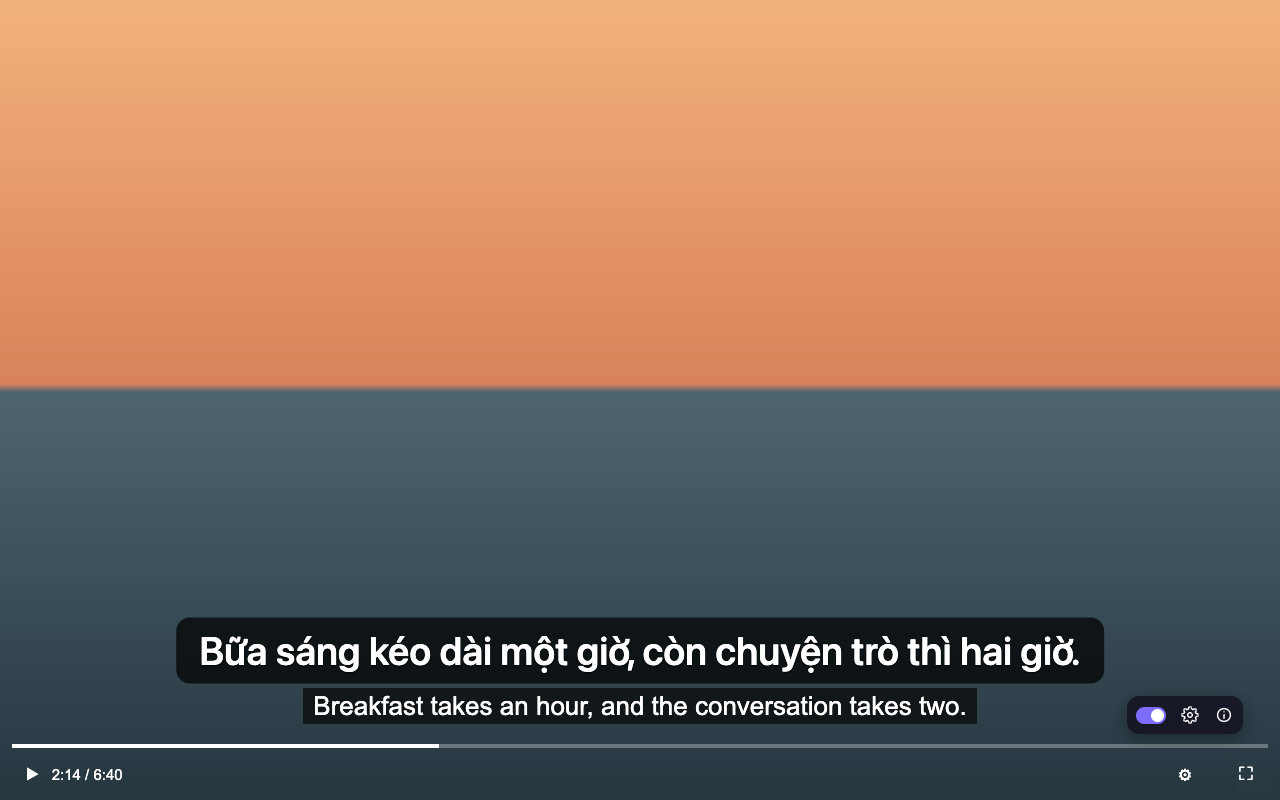
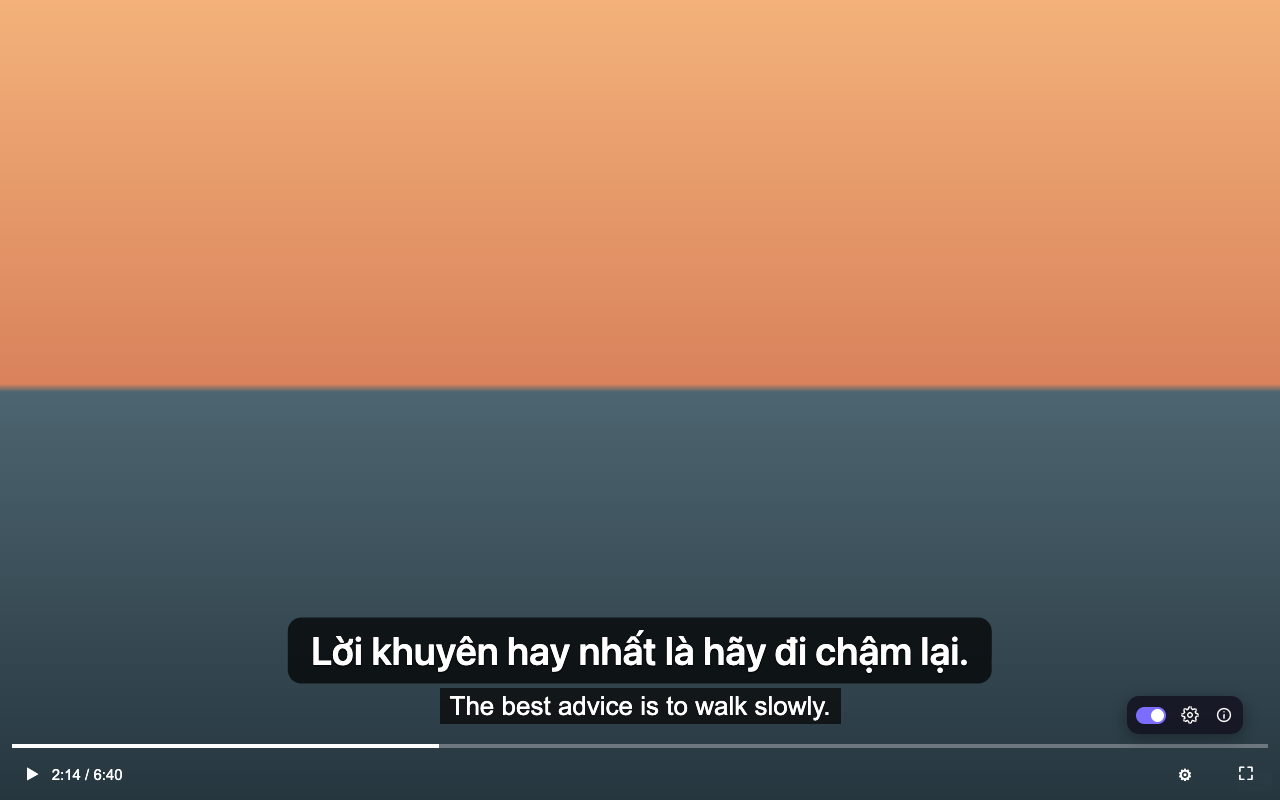
视频上只显示一行本地翻译的字幕,YouTube 自带字幕保持你的设置。

youtube.com
Dual Subtitle

所需功能,一应俱全。

没有多余的东西。

简洁的一行

只显示你需要的语言,自动避开播放器字幕和控制栏。

本地翻译

可添加所需语言,使用 Chrome 内置翻译。

自己的文件

加载 .srt 或 .vtt 并调整时间。

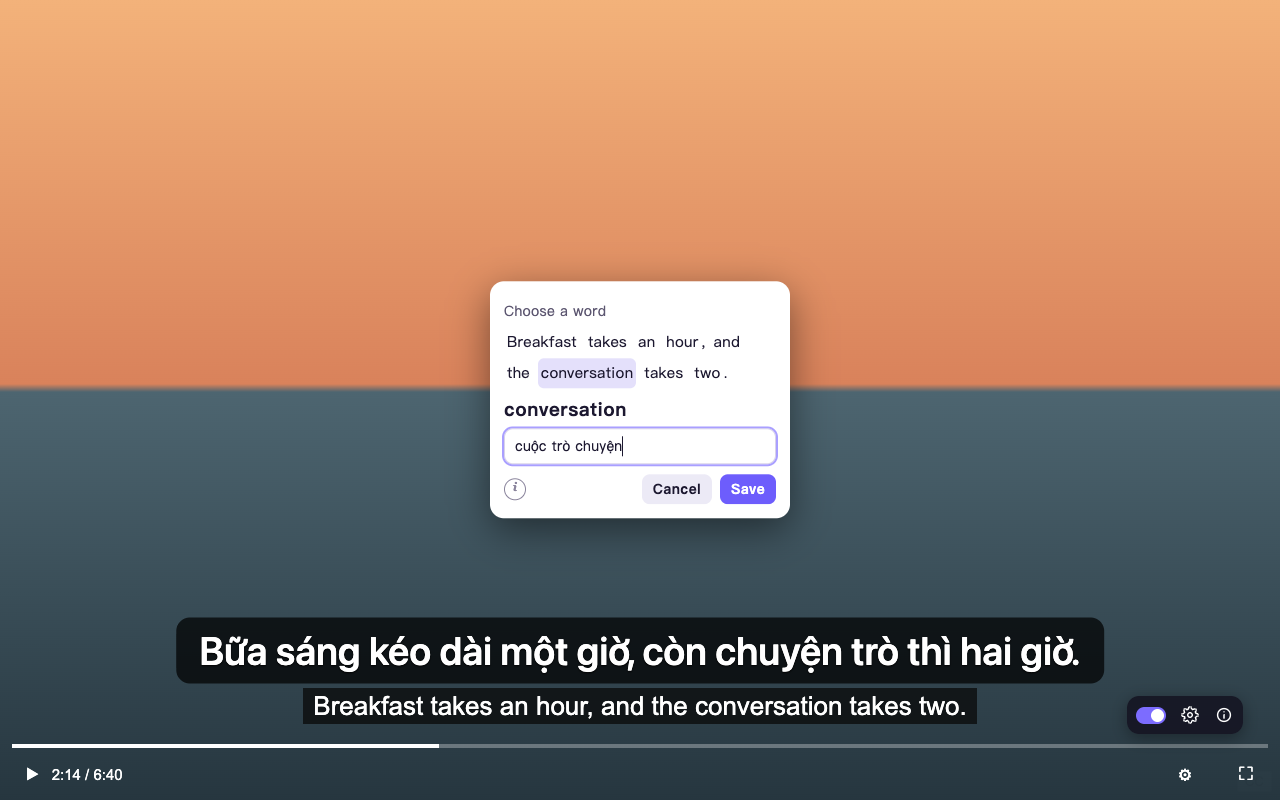
保存单词

附句子和精确时间链接。

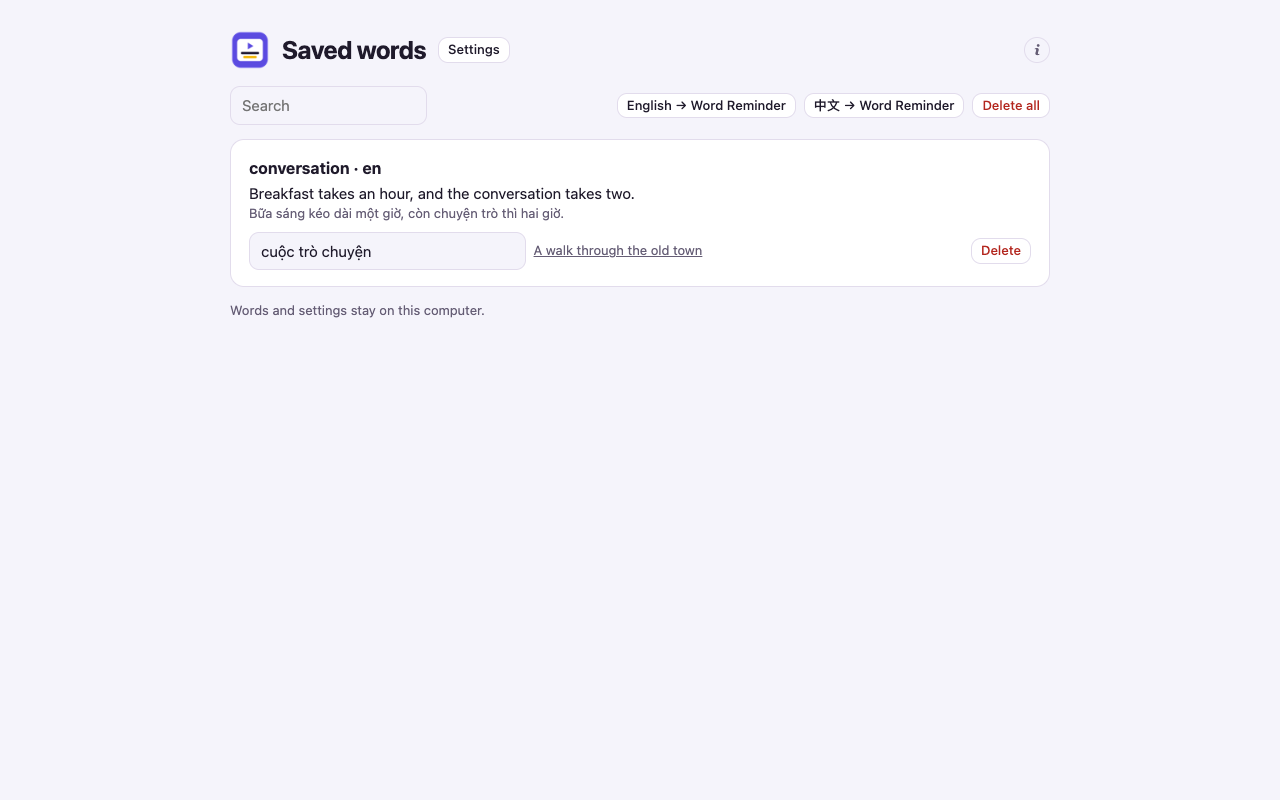
Word Reminder

导出单词,边浏览边学习。

注重隐私

字幕不会上传。

保存单词

附句子和精确时间链接。

保存单词

一分钟即可上手。

只需几步。

  1. 1

    安装 Dual Subtitle

    1. 在 Chrome 网上应用店打开 Dual Subtitle。
    2. 点击添加至 Chrome。
    3. 在对话框中点击添加扩展程序。
    添加“Dual Subtitle”?
    可以:读取和更改您在 www.youtube.com 上的数据
    取消添加扩展程序
  2. 2

    固定到工具栏

    1. 点击 Chrome 右上角的拼图图标。
    2. 找到 Dual Subtitle 并点击图钉。
    example.com
    扩展程序
    Dual Subtitle
  3. 3

    打开有字幕的 YouTube 视频

    打开有字幕的 YouTube 视频。
  4. 4

    点击扩展图标开启或关闭翻译字幕

    点击扩展图标开启或关闭翻译字幕。
  5. 5

    首次使用时,让 Chrome 下载翻译模型

  6. 6

    点击字幕保存单词

    语言和外观:YouTube 设置按钮上方的齿轮。

    点击字幕保存单词。
  7. 7

    打开已保存的单词并导出到 Word Reminder

    打开已保存的单词并导出到 Word Reminder。

快捷键。

Alt + Shift + S

开启或关闭字幕

常见问题。

需要哪个 Chrome 版本?

翻译需要桌面版 Chrome 138 或更高版本,较旧版本可使用字幕文件。

视频没有字幕?

加载 .srt 或 .vtt 文件。

是 YouTube 官方的吗?

不是。这是独立工具,与 YouTube 或 Google 无关。