
MD Viewer OCR Translate Word Reminder Focus One Thing Web Clipper Highlight & Note Dual Subtitle FloatPiP FloatScroll






Phụ đề dịch cho video

Phụ đề bằng ngôn ngữ của bạn.

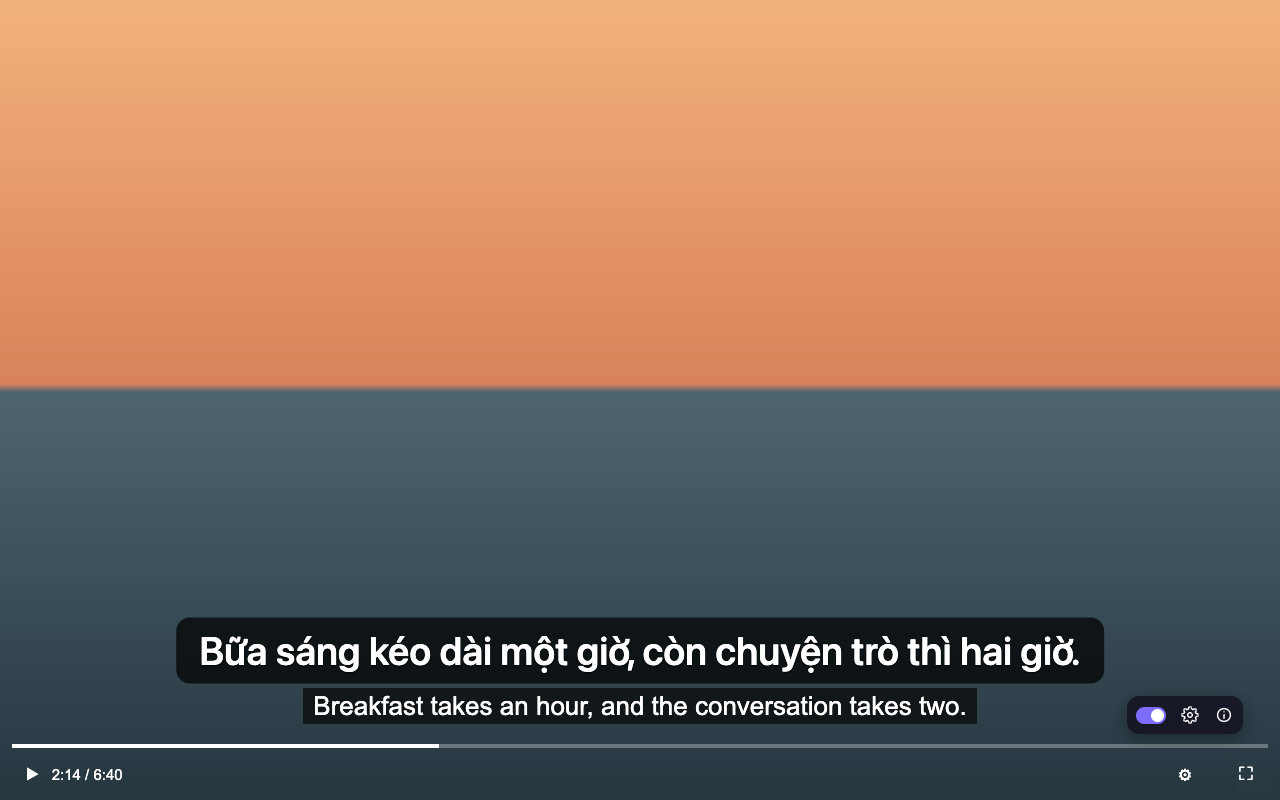
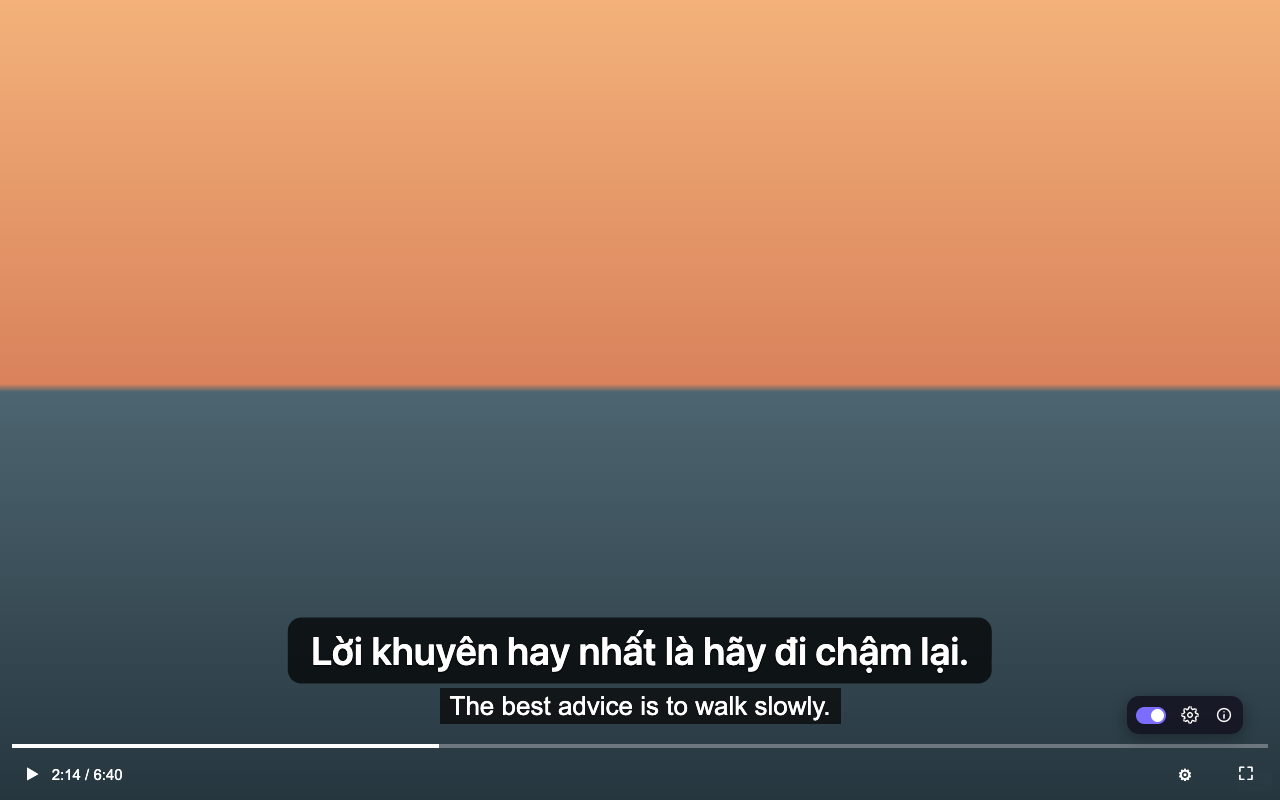
Một dòng dịch gọn trên video, dịch ngay trên máy. Phụ đề của YouTube giữ nguyên như bạn đặt.

youtube.com
Dual Subtitle

Đủ những gì bạn cần.

Không có gì thừa.

Một dòng gọn

Chỉ ngôn ngữ bạn muốn, tự né phụ đề và thanh điều khiển của player.

Dịch trên máy

Thêm ngôn ngữ bạn muốn; dịch bằng bộ dịch có sẵn của Chrome.

File của bạn

Chọn .srt hoặc .vtt và chỉnh giờ.

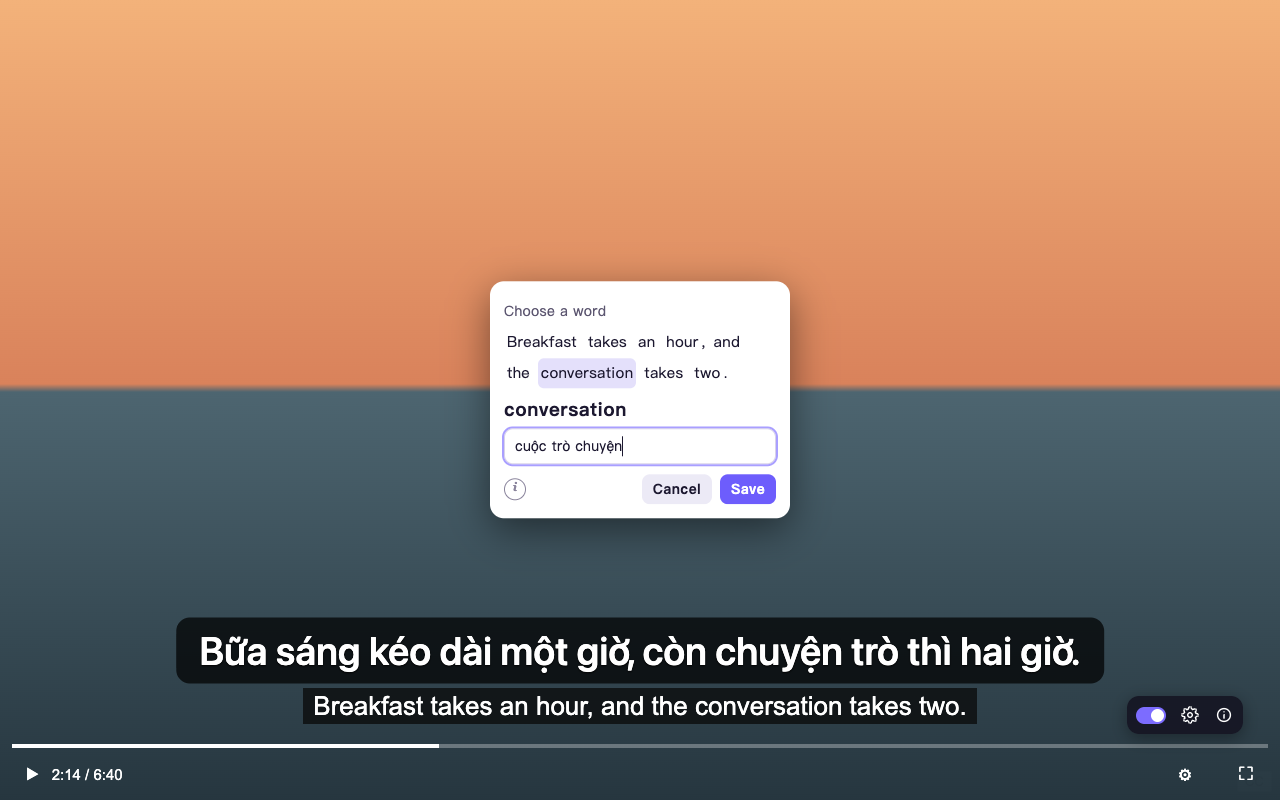
Lưu từ

Kèm câu và link đúng thời điểm.

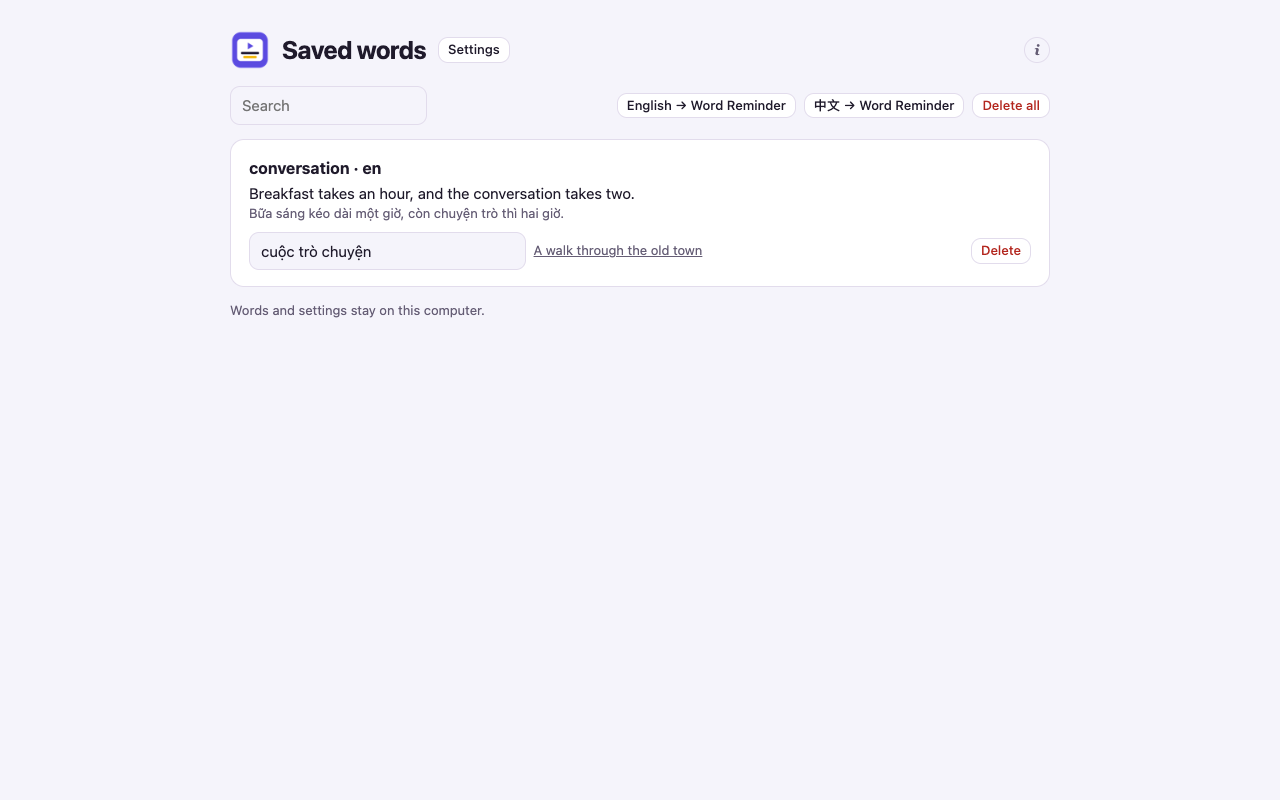
Word Reminder

Xuất từ đã lưu để học khi lướt web.

Riêng tư

Phụ đề không bị tải lên.

Lưu từ

Kèm câu và link đúng thời điểm.

Lưu từ

Bắt đầu trong một phút.

Vài bước ngắn.

  1. 1

    Cài Dual Subtitle

    1. Mở Dual Subtitle trên Chrome Web Store.
    2. Bấm Thêm vào Chrome.
    3. Trong hộp thoại, bấm Thêm tiện ích.
    Thêm “Dual Subtitle”?
    Có thể: đọc và thay đổi dữ liệu của bạn trên www.youtube.com
    HuỷThêm tiện ích
  2. 2

    Ghim lên thanh công cụ

    1. Bấm icon mảnh ghép ở góc phải trên Chrome.
    2. Tìm Dual Subtitle và bấm ghim.
    example.com
    Tiện ích
    Dual Subtitle
  3. 3

    Mở video YouTube có phụ đề

    Mở video YouTube có phụ đề.
  4. 4

    Bấm icon extension để bật hoặc tắt

    Bấm icon extension để bật hoặc tắt.
  5. 5

    Lần đầu, cho Chrome tải model dịch

  6. 6

    Bấm vào phụ đề để lưu từ

    Ngôn ngữ, giao diện: nút ⚙ phía trên nút cài đặt của YouTube.

    Bấm vào phụ đề để lưu từ.
  7. 7

    Mở Từ đã lưu và xuất sang Word Reminder

    Mở Từ đã lưu và xuất sang Word Reminder.

Phím tắt.

Alt + Shift + S

Bật hoặc tắt phụ đề

Hỏi và đáp.

Cần Chrome bản nào?

Chrome 138 trở lên trên máy tính để dịch. Bản cũ hơn dùng file phụ đề.

Video không có phụ đề?

Chọn file .srt hoặc .vtt.

Có phải của YouTube không?

Không. Đây là công cụ độc lập, không liên kết với YouTube hay Google.